Hiển thị các bài đăng có nhãn Nâng Cao. Hiển thị tất cả bài đăng

31/10/17

Cách cài Android trên máy tính mà không cần phần mềm giả lập

Android không phải là hệ điều hành dành cho các dòng máy tính. Nhưng nếu đang tò mò về cách mà hệ điều hành di động của Google hoạt động như thế nào, bạn có thể cài đặt Android trên máy tính Windows của mình và trải nghiệm. Điều này sẽ cung cấp cho bạn các trải nghiệm mới mẻ trên máy tính Windows của mình. 

Trong bài viết này, chúng tôi sẽ hướng dẫn bạn cách cài Android trên PC bằng Android x86. Cách làm này sẽ thực sự biến máy tính của bạn thành một thiết bị Android, trải nghiệm, thử nghiệm ứng dụng Android trên màn hình lớn dễ dàng hơn. Dù phải cài đặt phức tạp hơn so với các phần mềm giả lập Android một chút, nhưng ưu điểm của Android x86 là mang đến phiên bản Android mới nhất, điều mà các phần mềm giả lập thường không có, hoặc cần thời gian rất lâu để cập nhật lên Android mới. 

Bước 1: Chuẩn bị ổ USB (hoặc thẻ nhớ SD) và cài đặt Android

Tải Android x86 miễn phí để cài trên máy tính.
Trong hướng dẫn này, đầu tiên bạn cần chuẩn bị một ổ USB hoặc thẻ nhớ SD có dung lượng tối thiểu 2GB. Tất cả các nội dung trong ổ USB hoặc thẻ nhớ SD bạn cần sao chép và lưu trữ vào vị trí an toàn. Điều này là bởi vì trong quá trình cài đặt Android bạn sẽ phải format ổ USB hoặc thẻ nhớ SD của mình.
Với tất cả dữ liệu sao lưu, bạn sẽ phải xây dựng nền tảng dự án Android x86 tại đây. Chúng tôi đang thử nghiệm phiên bản 64-bit của Android 6.0, nhưng bạn có thể tùy ý lựa chọn phiên bản tốt nhất cho thiết lập hiện tại của mình.
Click chọn nút View để bắt đầu quá trình tải về - phụ thuộc vào tốc độ kết nối Internet của bạn mà quá trình có thể diễn ra nhanh hay chậm.
Chọn nút View
Ngoài ra bạn sẽ phải tải Rufus về máy và cài đặt. Rufus là công cụ Windows miễn phí để cài đặt Android trên ổ USB Flash. Đây là phiên bản Portable, do đó bạn có thể tải về và lưu trữ tại vị trí bất kỳ và không cần cài đặt.
Sau khi quá trình tải về kết thúc, tiến hành khởi chạy Rufus. Trên màn hình máy tính Windows của bạn sẽ xuất hiện cảnh báo hỏi bạn có muốn cho phép Rufus thay đổi thiết bị của bạn hay không. Click chọn Yes để tiếp tục.
Chọn Yes để tiếp tục
Khi Rufus chạy, truy cập và chọn ổ USB của bạn ở menu dropdown trên cùng. Bước này khá quan trọng và yêu cầu phải chính xác bởi vì Rufus sẽ xóa sạch ổ của bạn. Nếu có nhiều hơn một ổ cứng gắn ngoài, cần kiểm tra chính xác ổ mà bạn đang cài đặt.
Chọn ổ USB của bạn
Tiếp theo tại menu File System, chọn FAT32.
Tại menu File System, chọn FAT32
Cuối cùng đánh tích chọn Create bootable disc using, sau đó chọn ISO Image từ menu dropdown.
Đánh tích chọn Create a bootable disk using
Click chọn biểu tượng ổ CD nằm kế bên ISO Image để lựa chọn file Android x86 ISO mà bạn tải về trước đó.
Chọn biểu tượng ổ CD
Sau khi file đã được lựa chọn, nó sẽ quét, kiểm tra và xác nhận tất cả các tập tin đều tốt. Click chọn nút Start để bắt đầu quá trình.
Chọn nút Start
Lúc này trên màn hình xuất hiện một hộp thoại để thông báo cho bạn biết rằng file là một ISOHybrid image, mà bạn có thể viết theo 2 cách: ISO image hoặc DD image. Tùy chọn mặc định là ISO Image, và bạn nên chọn lại tùy chọn này, sau đó click chọn OK để xác nhận.
Hộp thoại ISOHybrid image
Một hộp thoại cảnh báo mới sẽ xuất hiện và thông báo cho bạn biết rằng tất cả mọi thứ trong ổ sẽ bị xóa sạch. Click chọn OK để tiếp tục.
Chọn OK để tiếp tục
Quá trình cài đặt ISO trên ổ USB diễn ra không quá lâu. Một thanh tiến trình màu xanh sẽ hiển thị ở phía dưới cùng để bạn biết rằng quá trình đã được hoàn tất. Sau khi quá trình hoàn tất bạn có thể đóng cửa sổ Rufus lại và tháo ổ USB Flash ra.
Thanh tiến trình màu xanh

Bước 2: Khởi động từ ổ USB

Bước tiếp theo bạn sẽ phải khởi động máy tính của mình từ ổ USB. Có thể bạn sẽ phải thay đổi một số thiết lập trong BIOS để làm được điều này.
Thiết lập mọi thứ đúng cách, và bạn có thể khởi động máy tính của mình, nhấn phím F10hoặc F12 để truy cập Menu Boot (trên mỗi dòng máy, phím để truy cập Menu Boot sẽ khác nhau). Tại Menu Boot, bạn chọn ổ USB của mình.
Truy cập Menu Boot
Trên màn hình sẽ hiển thị một menu hỏi bạn muốn chạy cài đặt: Live CD mode hoặc Cài đặt trên ổ đĩa cứng. Vì đây là quá trình thử nghiệm, do đó chúng tôi lựa chọn tùy chọn đầu tiên để chạy Android x86 mà không cần cài đặt.
Tùy chọn cài đặt Android trên máy tính
Khoảng vài giây sau, bạn sẽ nhìn thấy các ảnh động khởi động Android. Chờ khoảng một vài phút và một menu cài đặt sẽ hiển thị.
Màn hình khởi động Android
Truy cập và thực hiện theo các bước hướng dẫn trên màn hình để đăng nhập tài khoản Google của bạn. Quá trình đăng nhập cũng giống như quá trình đăng nhập tài khoản Google trên thiết bị Android.
Đăng nhập tài khoản Google

Sử dụng Android x86 trên máy tính

Sử dụng Android x86 trên máy tính
Nếu trước đó đã sử dụng Android, bạn sẽ được trải nghiệm chính xác các trải nghiệm Android trên máy tính tương tự như trên máy tính bảng hoặc điện thoại di động.
Bàn phím và chuột sẽ hoạt động tốt với Android. Nếu sử dụng laptop có màn hình cảm ứng, các trải nghiệm sẽ tự nhiên hơn nhiều.
Dưới đây là một vài điểm gợi ý thêm:
  • Cử chỉ touchpad, chẳng hạn như đặt 2 ngón tay lên để thu lại hoặc kéo ra sẽ hoạt động tốt trên Android. Di chuột qua thanh thông báo và kéo xuống bằng 2 ngón tay – hộp thông báo sẽ xuất hiện.
  • Nhấn và giữ lì tay hoạt động tương tự như trên thiết bị cảm ứng: chỉ cần giữ lì chuột. Kích chuột phải sẽ không hoạt động.
  • Phím Windows đóng vai trò làm nút Home – nhấn phím này để quay trở lại màn hình chính Home Screen.
  • Nếu laptop của bạn có webcam, nó cũng sẽ làm việc với các ứng dụng camera.
  • Nếu muốn thoát khỏi Android x86, chỉ cần nhấn nút Nguồn trên máy tính của bạn. Hộp thoại "Power Off" sẽ hiển thị như bình thường – tắt nguồn máy tính của bạn, sau đó tháo ổ USB ra và khởi động lại máy tính để khởi động trở lại Windows.
Hộp thoại "Power Off"

10/10/17

7 kênh youtube học lập trình web tốt nhất thế giới giúp bạn nâng cao kỹ năng

Học lập trình web nói riêng và học lập trình nói chung tốt nhất vẫn là tự học. Thầy cô trên trường hay ở các trung tâm chỉ cung cấp những kiến thức cơ bản và định hướng để bạn dễ học hơi mà thôi. Muốn thật sự thành thạo và nhớ lâu, nhớ dai thì không có cách nào ngoài việc bạn phải tự học.
Các bạn có thể chọn nhiều cách để tự học lập trình web như: Mua sách về nghiên cứu, down tại liệu về đọc, tụ tập học nhóm…  Nhưng có một cách mình thấy hiệu quả hơi hết là học thông qua những video trên youtube. Điều khiến mình thích học trên youtube là nó miễn phí ☺☺
Ở Việt Nam hiện tại cũng có nhiều kênh youtube hướng dẫn học lập trình web như: Thạch phạm, Khoa Phạm, Freetuts… chắc những kênh này các bạn đều đã biết đến, còn ở trên thế giới những kênh nào học lập trình web tốt? Tất nhiên là rất nhiều, hôm nay mình xin chia sẻ top 7 kênh youtube học lập trình web tốt nhất hiện tại (Theo mình).

1. Sauewboston

Đây là một kết rất mạnh, với hàng nghìn video hướng dẫn đủ thể loại, đủ ngôn ngữ. Hầu hết các video được hướng dẫn bởi giảng viên tên là Bucky Roberts.
Nội dung: HTML, CSS, JavaScript, jQuery, React JS, PHP, Mysql, MongoDB, Python, Flask, Django…

2. LearnCode.academy

LearnCode.academy cũng được xem là một kênh khổng lồ trên youtube. Không giống mấy trang khác, nó chỉ tập trung phát triển lĩnh vực web. Các video về nhiều ngôn ngữ khác nhau, cũng như các thủ thuật web.
Nội dung : Bao gồm HTML, CSS, JavaScript, CSS Layouts, Responsive Design, React.js, Node.js, Angular.js, Docker, DevOps, Server Administration, Deployment Strategies.

3. Derek Banas

Derek Banas là một anh chàng tuyệt vời <3 với những kỹ năng của mình anh đã xây dựng kênh youtube với hơn 680k người đăng ký. Video của anh chàng này rất nhiều thể loại, nhưng chủ yêu vần là hướng dẫn lập trình web, với những kỹ năng thì anh đã biến kênh youtube của mình ta là một trong những kênh video học lập trình online hàng đầu thế giới.
Nội dung: HTML, CSS, JavaScript, CS, React.js, Node.js, Angularjs, PHP, Python, Django, CoffeeScript, Android apps development, WordPress theme development…

4. Traversy Media

Traversy Media là một trong những kênh youtube có nội dung đa dạng nhất. Với cách hướng dẫn trực quan các bạn có thể học một cách dễ dàng dù không thành thạo ngoại ngữ.
Nội dung : HTML, CSS, Foundation, SASS, JavaScripts, jQuery, Vue JS, React JS, AngularJS, Node JS, PHP, CodeIgniter, CakePHP,  WordPress theme development…

5. The Net Ninja

The Net Ninja chỉ mới phát triển từ năm 2015 nhưng đến nay số lượng video hướng dẫn cũng thuộc dạng khủng nhất trên youtube. Vì mới phát triển nên nội dung của kênh này đều hướng đến những công nghệ mới, một trong những kênh youtube tốt nhất để học front end, cũng như JS
Nội dung: HTML, CSS, CSS Flexbox, JavaScripts, jQuery, Vue JS, React JS, AngularJS, Node JS, Rest APIs, PSD to WordPress, Python, Git & Github…

6. LevelUpTuts

Với hơn 840 video hướng dẫn đủ thể loại, được đầu tư công phu giúp các bạn học một cách thoải mái và dễ dàng nhất. Các video của kênh này tập trung về front là chủ đạo. Ngoài ra có những seri hướng dẫn các CMS đang hót hiện nay như: WordPress, Drupal, Magento…
Nội dung:  HTML, CSS, SASS, JavaScript, React JS, Drupal, Android apps development, Magento, WordPress …

7. CodingEntrepreneurs

Khiêm tốn hơn những kênh được nêu phía trên, nhưng những video của kênh này rất chất lượng, đặt biệt là dành cho những bạn học front end.
Nội dung: Django, Python, APIs, TypeScripts, Accepting Payments, Stripe, JQuery, Twitter Bootstrap, AngularJS …

Tóm lại:

Trên đây là những kênh video mà hình tìm hiểu, sưu tầm được hy vong nó sẽ giúp ích cho các bạn trong quá trình học lập trình web. Những kiến thức hiện tại mà mình dùng để đi làm đều do mình tự học, chứ mình cũng chưa đi học ở trung tâm nào cả, chủ yếu là cày trên youtube là nhiều. Còn lại gặp nhiều cao nhân hỗ trợ giúp đỡ :D.
Học theo phương pháp gì cũng oke túm lại là bạn quyết tâm một tí là sẽ học được. Như mình nè, sau nhiều năm quyết tâm mình đã code được HTML chạy tên IE6 ☺
Chúc các bạn thành công!

20/6/17

Sự khác nhau về các bản win 7 mà bạn chưa biết

Giống như Windows Vista, Windows 7 có tới 6 phiên bản: Starter, Home Basic, Home Premium, Professional, Enterprise và Ultimate. Việc chọn lựa ra phiên bản thích hợp trong 6 phiên bản trên có vẻ khó khăn, nhưng thật ra bạn chỉ cần lựa chọn trong 3 phiên bản mà thôi.


Phiên bản Windows 7 nào không thích hợp với tôi?


Phiên bản Windows 7 Starter chỉ cung cấp cho bạn các tác vụ cơ bản như kiểm tra email, lướt web, nghe nhạc... mà thôi, và nó được thiết kế tối ưu cho cá máy tính ít mạnh mẽ như các netbook dùng chip Atom. Bạn sẽ không tìm thấy phiên bản Windows 7 Starter này ngoài cửa hàng bán lẻ vì nó chỉ được cài sẵn trên các netbook mà thôi.


Phiên bản Windows 7 Home Basic thì không bị giới hạn tính năng như là bản Starter, nhưng nó chỉ được bán ở các quốc gia đang phát triển như Ấn Độ, Trung Quốc, Philippines.. và cũng được cài đặt sẵn trên máy tính. Riêng phiên bản Windows 7 Enterprise thì giống như bản Windows 7 Ultimate, nhưng chỉ dành cho doanh nghiệp với số lượng lớn.


Chỉ còn lại 3 phiên bản Windows 7 (Home Premium, Professional và Ultimate) là thích hợp cho bạn, vì vậy bạn sẽ dễ dàng lựa chọn hơn.

So sánh phiên bản Windows 7 Home Premium, Professional and Ultimate


Windows 7 Home Premium


Windows 7 Home Premium, giống như phiên bản XP Home and Vista Home Premium, dành cho người sử dụng tại gia đình với giao diện người dùng Aero trong suốt. Phiên bản Home Premium có kèm theo Windows Media Center để giúp bạn có thể chơi được nhiều định dạng media (bao gồm cả DVD), và có thêm phần mềm tạo DVD để giúp bạn tạo đĩa phim DVD hay ghi đĩa CD, DVD, và Blu-ray.

Windows 7 Home Premium còn bao gồm thêm tiện ích sao lưu, giúp bạn tạo bản sao lưu của toàn bộ hệ thống. Nó cũng bao gồm chức năng “Previous Version” đã xuất hiện trong phiên bản Vista Business trước kia. Đây là chức năng rất hữu ích để khôi phục lại những file đã bị xóa hay bị thay đổi đột ngột.

Windows Virtual PC hiện giờ hỗ trợ tất cả các phiên bản của Windows 7, trong khi Virtual PC 2007 chỉ được hỗ trợ phiên bản XP Professional và Vista Business hoặc Ultimate. Với Virtual PC, bạn có thể chạy hệ điều hành khác (như Windows XP, Vista hoặc thậm chí cả Linux) trên Windows 7 nếu bạn muốn. Cuối cùng, Windows 7 Home Premium hỗ trợ tối đa 2 bộ xử lý vật lý với số lõi không giới hạn, và lên đến 16 GB RAM.

Windows 7 Professional


Windows 7 Professional includes bao gồm tất cả các tính năng Windows 7 Home Premium, cộng thêm nhiều tính năng mạng nâng cao. Ví dụ, tính năng Location Aware Printingcho phép bạn chọn các máy in mặc định khác nhau cho các mạng khác nhau, và nó thật hữu ích cho những người sử dụng cùng laptop ở nhiều địa điểm khác nhau (ở nhà, ở công ty...).

Tính năng "offline files" của Windows 7 Professional lưu trữ các file trên mạng vào ổ đĩa máy tính của bạn để bạn có thể tiếp tục làm việc với chúng ngay cả khi kết nối mạng bị đứt. Công cụ Windows Backup có sẵn sẽ sao lưu dữ liệu của bạn lên mạng và bạn có thể dùng hệ thống tập tin được mã hóa để bảo vệ tốt hơn các file trong máy bạn. Tính năng Domain Join của Windows 7 Professional giúp kết nối tới mạng công ty được bảo mật hơn và việc truy cập được quản lý thông qua chính sách nhóm tốt hơn.

Giống như Vista và XP Professional, Windows 7 Professional cũng bao gồm tính năng "remote desktop" cho phép người dùng khác kết nối tới máy tính của bạn thông qua mạng Internet.
XP Mode

Điều đáng nói là, tính năng thú vị nhất của bản Windows 7 Professional là XP Mode. XP Mode chủ yếu dành cho những người kinh doanh muốn chạy các ứng dụng trên Windows 7 mà các ứng dụng đó chỉ có thể chạy trên Windows XP.

Nếu bạn là người dùng Windows 7 Home Premium và có bản copy có bản quyền của Windows XP, bạn cũng có thể dùng Virtual PC để chạy XP Mode.

Windows 7 Ultimate


Windows 7 Ultimate bao gồm tất cả cá tính năng của Windows 7 Home Premium và Professional, cộng thêm vài tính năng doanh nghiệp và bảo mật.

Tính năng hướng doanh nghiệp bao gồm Federated Search (để tìm kiếm trong các ổ đĩa trên mạng), Direct Access (truy cập máy chủ email, thư mục chia sẻ, trang web mạng nội bộ của doanh nghiệp mà không cần kết nối tới VPN), BranchCache (lưu bản sao của toàn bộ nội dung trang web và file trên máy chủ nhằm tăng hiệu suất truy cập) và một hệ thống cho phép bạn chạy ứng dụng UNIX trên Windows.

Với Windows 7 Ultimate, bạn có khả năng khởi động từ ổ đĩa ảo, cùng với tính năng BitLocker - cho phép mã hội nội dung file trong máy tính cũng như trong ổ đĩa USB.
Enterprise thì tương tự Ultimate thôi, chỉ khác là được kích hoạt bằng key MAK nên 1 key có thể sử dụng cho nhiều máy.

3/5/17

Nên lắp cáp quang của nhà mạng nào? Viettel, FPT hay VNPT ?

Vâng ! mấy hôm nay bận chuyển nhà nên không có thời gian để viết bài và chia sẻ các thủ thuật hữu ích cho các bạn được, thực sự là mình cũng nhớ cảm giác viết lắm (hình như bị nghiện mất rồi 😀 ), chính vì thế mà mặc dù cũng chưa chuyển xong hết đâu nhưng vẫn cố gắng viết một chút cho nó thỏa mái, hehe..
Như các bạn đã biết thì việc chuyển nhà là rất vất vả và cực kỳ mỏi mệt, một việc mà mình nghĩ là ai cũng ghét và không muốn nhắc tới. Nhưng không thể không nhắc tới được vì các cụ có đã có câu “an cư lạc nghiệp” mà đúng không, để tìm được một phòng ưng ý thì mình đã tốn khá nhiều thời gian và công sức. Thực sự là có nhiều thứ mà chúng ta cần quan tâm trước khi thuê nhà đó chính là giá thành, diện tích phòng, an ninh có tốt không? tiền điện, tiền nước như thế nào và quan trọng đối với một blogger như mình đó là mạng mẽo ra sao 😀 Khi hỏi thuê bất cứ một phòng nào thì điều đầu tiên mình nghĩ tới đó là mạng và tốc độ đường truyền ở nơi đó có tốt không? và hôm nay, lần đầu tiên tự đang ký gói cước cũng như lựa chọn nhà mạng thì mình thực sự rất phân vân giữa 3 nhà mạng lớn nhất Việt Nam hiện nay đó là Viettel, FPT và VNPT.


Mạng Viettel và VNPT thì mình đã dùng qua rồi nên cũng biết được đâu là điểm mạnh và đâu là điểm yếu của nó, còn FPT thì mình chưa từng dùng qua lần nào cả nên không biết chất lượng ra sao nữa. Chính vì thế mình đã lên các diễn đàn để xem những người đi trước họ đã chia sẻ và phản hồi gì về dịch vụ mà họ đang dùng.

1. Về giá thành gói cước của các nhà mạng

Note: Giá cước có thể bị thay đổi bất cứ lúc nào bởi nhà mạng và giá thành cũng khác nhau giữa các khu vực. Ví dụ như cùng một nhà mạng Viettel, cùng một gói mạng nhưng khi bạn lắp đặt ở TP. Hồ Chí Mình sẽ đắt hơn so với việc bạn lắp đặt ở Hà Nội do khu vực Hà Nội mức độ cạnh tranh lớn hơn rất nhiều. Chính vì vậy bảng giá bên dưới chỉ mang tính chất tham khảo thôi các bạn nhé, nó đúng trong lúc mình viết bài này nhưng 1, 2 tháng sau có thể nó sẽ bị thay đổi. Vậy nên bạn hãy tham khảo bảng giá ở các trang dịch vụ và tốt nhất là gọi điện trực tiếp để được tư vấn kỹ hơn nhé.
Qua tìm hiểu về các trang web quảng cáo và dịch vụ của các nhà mạng thì mình thấy giá thành của nhà mạng Viettel là thấp nhất, chưa bạn tới chất lượng nhé nhưng giá thành gói cước của các nhà mạng sẽ giảm dần theo thứ tự như sau: VNPT > FPT > Viettel.
Như vậy về giá thành thì mình thấy thằng Viettel là nhất rồi. Cụ thể như sau:

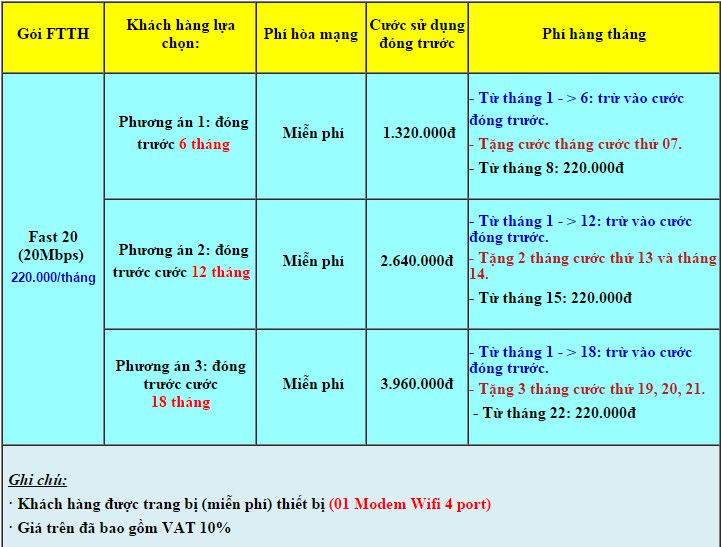
> Bảng giá khi lắp đặt mạng cáp quang Viettel gói 20Mb.

Khi lắp đặt 6 tháng thì bạn sẽ được các ưu đãi như tặng thêm 1 tháng sử dụng và 1 modem wifi 4 cổng và miễn phí lắp đặt => nói chung là nhìn vào bảng giá là thấy kết rồi đấy 😀
nha-mang-viettel-1

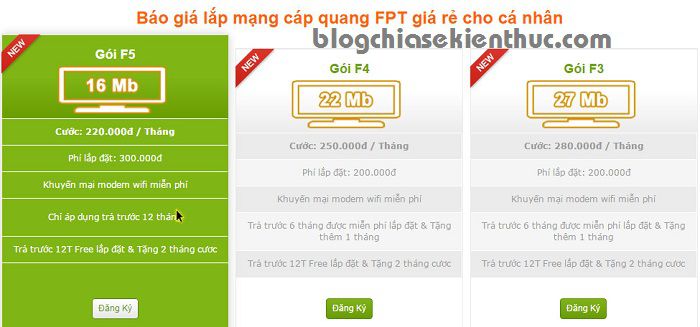
> Bảng giá khi lắp đặt mạng FPT gói 16 Mb

Nhà mạng FPT thì đắt hơn, gói cáp quang thấp nhất của họ 16Mb mà đã 220k/ tháng rồi, đó là còn chưa tính tiền thuế đó, tính thuế chắc là hơn 230k.
Một điều nữa là đối với nhà mạng này thì bạn cần phải lắp đặt và thanh toán trả trước 12 tháng thì họ mới miễn phí công lắp đặt và mới có khuyến mại modem wifi.
nha-mang-fpt-1

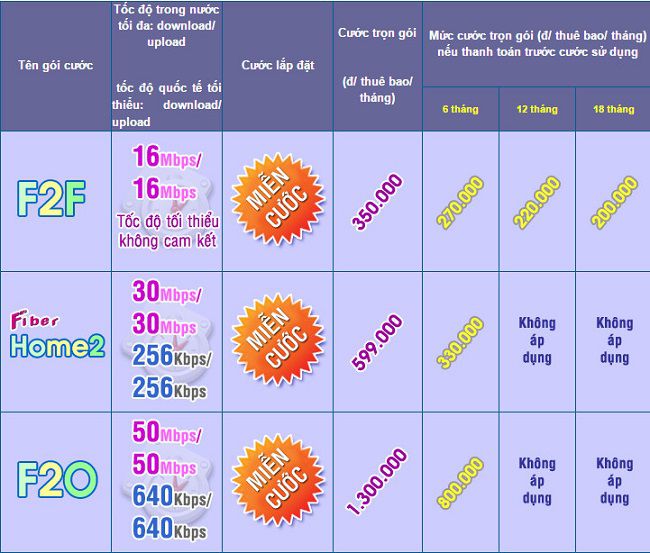
> Bảng giá của bên VNPT thì sao ?

Vâng ! nhìn bảng giá trên thì các bạn thấy khá chát đúng không, tuy nhiên nếu như bạn đang ký 12 tháng thì giá thành sẽ ngang với các nhà mạng khác thôi 😀
nha-mang-vnpt-1

2. Tốc độ internet của nhà mạng nào là ổn định nhất ?

Như đã nói ở trên, trước khi quyết định chọn nhà mạng nào để sử dụng thì mình cũng đã tìm hiểu khá kỹ và cũng đã lên các diễn đàn để tham khảo thêm các ý kiến phản hồi của các bạn đi trước, nói chung là có rất rất nhiều ý kiến trái chiều nhau và nếu đọc thảo luận của các bạn ấy thì thực sự là không thể biết được nhà mạng nào hơn nhà mạng nào được. Và sau đây là kinh nghiệm mà mình rút ra được:
Tốc độ cáp quang của tất cả các nhà mạng hiện nay đều khá tốt,  đồng đều nhau và thực sự là rất khó để xác định được là nhà mạng nào tốt hơn nhà mạng nào được bởi vì một điều rất quan trọng mà các bạn không để ý đó là nó còn phụ thuộc rất nhiều vào cơ sở hạ tầng ở mỗi khu vực. Mình lấy ví dụ cơ sơ hạ tầng của các nhà mạng ở các thành phố lớn thường được đầu tư rất tốt và tốc độ thường sẽ ngang ngang nhau, còn ở các tỉnh lẻ thì có vẻ VNPT lợi thế hơn bởi vì họ có hạ tầng lớn nhất, cũng đúng thôi bởi vì đây là một tập đoàn của nhà nước mà 😀
=> Mình khuyên các bạn nên thăm dò các hộ gia đình đã lắp đặt trước đó xem nhà mạng mà họ đang sử dụng là nhà mạng nào và có ổn định hay không ? Hoặc không thì bạn có thể lên các diễn đàn tin học hỏi xem những ai đang sử dụng mạng ở khu vực đó, xem họ đánh giá như thế nào và lời khuyên của họ ra sao rồi đưa ra quyết định cũng chưa muộn. Tuy hơi mất thời gian một chút nhưng mình nghĩ là cần thiết, bởi chúng ta không phải sử dụng 1, 2 tháng mà ít nhất là 6 tháng để tiết kiệm chi phí và được nhiều ưu đãi hơn.

3. Nhà mạng nào Support (hỗ trợ) khách hàng tốt nhất ?

Đây mới là điều quan trọng này ! thực sự khâu hỗ trợ khách hàng mới là điều mà chúng ta cần. Với chất lượng và tốc độ mạng ngày càng được cải thiện như hiện nay thì đa số các nhà mạng đều ngang ngang nhau thôi, còn lại khâu phục vụ khách hàng là điều quan trọng và rất đáng được quan tâm.
Theo đánh giá của nhiều bạn trên các diễn đàn thì mình thấy họ phàn nàn khâu hỗ trợ của nhà mạng VNPT là kém nhất, họ thường chậm chễ và không được nhiệt tình với khác hàng của mình cho lắm. Ngoài ra, nhà mạng VNPT thi thoảng lại chặn các trang web như facebook, blogger hay rất nhiều trang web nước ngoài.
Viettel thì đỡ hơn VNPT một chút, còn FPT thì khâu support là tốt nhất bởi vì họ là tư nhân 100%, chỉ cần có chút phàn nàn của khách hàng lên cấp trên thôi là ăn đủ, chính vì thế mà nhà mạng FPT mình nghĩ là hỗ trợ tốt nhất.
=> Lại một lần nữa phải nhắc lại câu này ” Việc hỗ trợ khách hàng còn phục thuộc vào từng vùng và từng người  nữa“. Chính xác là như thế đó các bạn, bởi có rất nhiều chi nhánh, rất nhiều khu vực hoạt động chứ không phải một nơi quản lý nên tất nhiên là cách phục vụ và hỗ trợ khác hàng sẽ không thể nào giống nhau được.

4. Các bạn nghĩ mình đã chọn nhà mạng nào ?

Vâng ! đắn đo bao nhiêu thì cũng phải đến hồi kết 😀 đã đến lúc phải đưa ra quyết định rồi, và chốt lại một câu là mình đã lựa chọn nhà mạng Viettel bởi vì họ hỗ trợ tốt, giá thành lại mềm nhất nhưng điều đó không phải là điểm mấu chốt mà quan trọng nhất là tốc độ mạng Viettel chỗ mình khá tốt theo đánh giá của nhiều người nên mình đã đưa ra quyết định cuối cùng là VIETTEL.
Tips: Nếu như bạn đang là sinh viên thì mình khuyến khích bạn nên sử dụng mạng FPT, vì không những truy cập được internet mà bạn còn có thể xem tivi online bằng phần mềm VLC cực tốt.
Lời kết
Trên đây là những kinh nghiệm của mình sau khi tìm hiểu về các gói cước của các nhà mạng lớn nhất, phổ biến nhất hiện nay ở Việt Nam. Còn theo ý kiến cá nhân của bạn thì sao ? theo bạn thì nên lắp cáp quang của nhà mạng nào là tốt nhất ? Và bạn có hài lòng với nhà mạng mà bạn đang sử dụng không ? Hãy chia sẻ cho mọi người với nhé !
Hi vọng bài viết sẽ hữu ích với bạn, chúc các bạn thành công !

14/3/17

Thủ thuật Facebook Marketingcần phải biết

Bạn là người nắm trong tay những Fanpage hàng chục hay trăm ngàn lượt like?hay bạn là dân chuyên mua bán trên facebook?Hoặc là bạn là dân maketing bằng mạng xã hội…?Nói tóm lại bạn là một admin của một Fanpage trên facebook nào đó.Với mục tiêu dùng Fanpage để quảng bá sản phẩm hay mục đích riêng của bạn.

Để tạo dựng được một Fanpage thu hút nhiều lượt like,tương tác thì đó cũng không phải là vấn đề dễ dàng gì cả.Like facebook đồng nghĩa với sự uy tín,chất lượng của Fanpage bạn.Khi thấy một Fanpage trên facebook điều đầu tiên người ta chú ý chính là lượt like của Fanpage đó,tiếp đến là lượt thích,lượt comment,trả lời trên 1 status của fanpage đó.Những thứ trực quan đó chính là sự đánh giá của một người khi nhìn vào Fanpage của bạn.

Tuy nhiên đó chỉ là sự đánh giá của người xem,khách hàng chứ nếu bạn là người trong nghề thì còn rất nhiều vấn đề nữa để có thể đưa ra nhận xét cho chất lượng của một Fanpage đươc

Mình mở đầu câu chuyện vậy thôi chứ mục đích bài viết này mình muốn chia sẽ những thủ thuật mà người quản lí fanpage phải nắm vững để có thể phát triển Fanpage Facebook mình tốt hơn.Và mình sẽ cập nhật thêm vào phần sau của bài viết.

Top những thủ thuật cho người quản lí fanpage facebook

Lên lịch cho bài viết trên Fanpge


Bạn là chủ nhân của một Fanpge về tình yêu với những câu chuyện cảm động hay những Fanpage giải trí và nhiều thể loại khác.Hàng ngày bạn thường xuyên phải post bài viết để tăng lượng tương tác cùa Fanpage thế những không phải lúc nào bạn cũng online đúng giờ để post bài.

Những kĩ thuật post bài trên Fanpage facebook là post đúng giờ đúng thời điểm người dùng online cao nhất đấy.Mình sẽ nó rõ hơn ở phần cuối
Vì thể việc bạn lên lịch cho bài viết trên fanpage là công việc không thể bỏ qua.Nếu bạn thường không thể online đúng giờ thì đây chính là giải pháp hàng đầu cho bạn.Để lên lịch cho bài viết của fanpage thì bạn để ý ở mục “Trạng thái”  bên cạnh nút “Đăng” sẽ có mục cho bạn đặt giờ post bài viết phù hợp.

Công việc của bạn là tạo một bài viết để đăng rồi sau đó chọn đúng giờ và ngày để bài viết đó có thể tự động đăng lên fanpage mà khi bạn bận.Lưu ý là thời gian bạn lên lịch đăng bài phải sau 10 phút kể từ lúc bạn tạo post đó nhé.

Tag trên Fanpage Facebook


Đây là một thủ thuật khá quan trọng và hay nếu bạn biết cách sử dụng nó đều đặn và đúng đắn thì Fanpage bạn sẽ tăng lượt like fanpage và tương tác đáng kể đó.

Mặc nhiên thì bạn thấy đó Fanpage trên facebook không cho tag bạn bè vào mà chỉ được tag Fanpage khác vào thôi.Việc tag như vậy cũng chỉ để lấy le chứ cũng chẳng có lợi lộc gì vì nó không hiển thị lên Fanpage người khác được.Thông thường bạn sử dụng facebook khi đăng một hình ảnh hay status thì có thể tag bạn bè vào.Bạn sẽ thấy hiệu quả của việc tag thông qua ví dụ dưới đây của mình.

Người A có 500 friends,người B có 1000 friends,người C có 1000 friends…Người A biết 1 status và tag người A và B vào.Việc này đồng nghĩa với sẽ có gần 2.500 người thấy status này.Đây là con số mình phóng đại  để mọi người thấy được tác dụng của việc Tag thôi chứ nó cũng không đạt được con số đó.Vì thông thường bạn bè theo dõi nhau thì bài viết mới hiển thị trên trang chủ của họ hoặc là bạn bè thân thiết…Cái này mình sẽ có một bài viết rõ ràng hơn.

Muốn sử dụng tag ở fanpage facebook thì bạn lưu ý sau:

  • Sử dụng chính nick facebook Profile để đăng status chứ không được chuyển qua dạng Fanpage
  • Chỉ hỗ trợ post dạng hình ảnh,nếu status bằng chữ thì không tag được.
  • Danh sách tag là những người bạn bè trong
  • Không nên lạm dụng việc Tag nhiều vì gây phiển toán cho người khác dẫn đến việc unlike fanpage

Và bây giờ tiến hành việc Tag trên fanpage thôi:
Đầu tiên vào Fanpage bạn quản lí với nick Facebook chính chứ không phải vào bằng chế độ Fanpage nhé.Hãy post một tấm ảnh kèm theo dòng status gì đó phù hợp với nội dung.Nên post cái gì mà thật hay thật ấn tượng để người bị Tag không cảm thấy là bị làm phiền.
Tiếp đến hãy click vào ảnh bạn vừa post và chọn “Chính sửa” .Ở mục ” Bạn đi cùng ai “ chính là nơi mà bạn nhập người cần tag vào.Tag số lượng vủa phải và hợp lí thôi nhé,đừng lên lạm dụng quá mức mà ảnh hưởng đến Fanpage mình…

Via chéo Fanpage để tăng like

Cách đây 1 năm thì việc via like fanpage được coi là hiệu quả và nhanh nhất đấy.Nhưng hiện giờ facebook khá nghiêm ngặt trong việc phạt những Fanpage lạm dụng việc set chéo fanpage này.
Trước tiên mình giải thích via chéo fanpage là gi? Đó là cách mà các Fanpage PR fanpage người khác trên fanpage mình để trao đổi member giữa 2 fanpage thôi bằng cách đăng bài trên fanpage và dẫn link đến 1 fanpage khác.Hiểu đơn giản vậy thôi chứ mình không cần hiểu nhiều vì cũng chẳng cần lắm.Để via chéo thì bạn dùng dòng lệnh sau đây:

ID chính là IP page của bạn nhé,để lấy được Id page thì bạn vào mục Giới Thiệu ở trong Fanpage.Đây là một ảnh ví dụ về việc sét chéo Fanpage facebook 


Thêm Tab trong Fanpage

Bạn co một Fanpage chuyển kình doanh thì không thể thiếu chuyên mục này được,nó rất hay và tuyệt vời nếu bạn biết cách áp dụng nó.Đây là một trong những thủ thuật mình thấy hay và hữu ích nhất.Nếu bạn chưa hiểu rõ mình sẽ giải thích ngày thôi.
Thông thường một Fanpage mơi tạo có những Tab như sau: Dòng thời gian – Giới thiệu – Album ảnh – Thích.Và mặc định Facebook có hỗ trợ cho bạn thêm Tab vào.Nếu bạn là người buôn bán kinh doanh trên Fanpge thì những Tab như : Liên Hệ hay Hướng dẫn mua hàng … không thể thiếu được.Nó giúp bạn giớ thiệu rõ hơn về lĩnh vực bạn đang kinh doanh,giúp khách hành dễ dàng liên hệ với bạn hơn …rất nhiều công dụng tùy vào nội dung mà bạn làm.Để làm được cái này đòi hỏi bạn phải có kiến thức về Web cơ bản 1 tí thôi.Nếu khó khắn hãy liên hệ với mình bằng cách comment phía dưới.
Để hiểu rõ hơn về công dụng của Tab trên facebook bạn hãy xem qua hình ảnh dưới đây.

Ở ảnh trên khi khách hàng click vào Tab Hướng Dẫn Mua Hàng thì nó sẽ hiển thị lên nội dung mà do người lập trình làm sẵn về Fanpge đó.Nhìn rất chuyên nghiệp và uy tín.Đó chính là cách để một Fanpage ghi điểm trong mắt khách hàng đấy nhé.Tuy nhiên việc này đòi hỏi người làm phải có kiến thức về Web chứ không phải ai cũng có thể làm được.


Trên đó là những thủ thuật cho một người ADM fanpage facebook phải nắm về lí thuyết đấy.Còn rất nhiều thử về Facebook mà mình chưa nói hết cũng như khám phá được.Mình sẽ cập nhật bài viết thường xuyên để các bạn có thể hiểu rõ hơn.Hãy ghé thăm website của mình để cập nhật nhé.
Mọi thắc mắc xin hãy comment phía dưới để được trợ giúp.!